
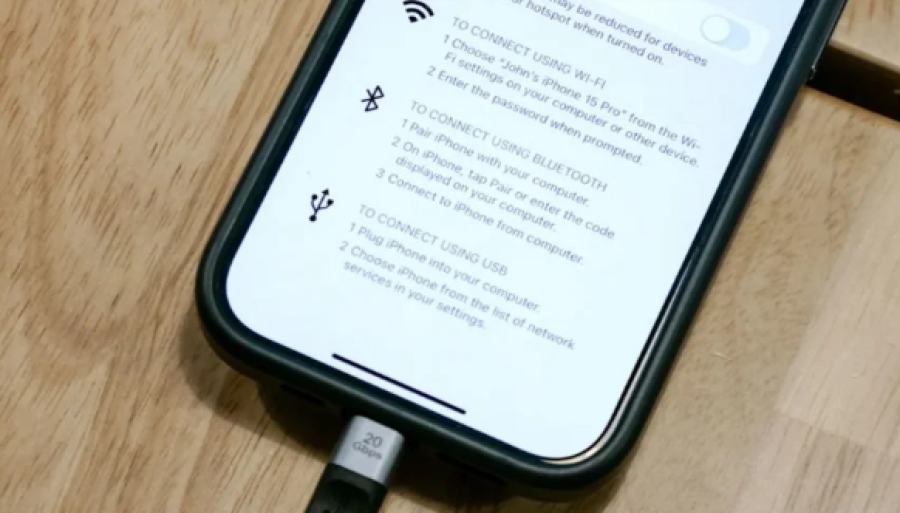
تعرف طريقة أكثر أمانا لمشاركة الإنترنت عبر آيفون وأندرويد
المرفأ- ظل الاعتماد المتزايد على الإنترنت أثناء التنقل والسفر، يكتشف مستخدمو الهواتف الذكية خياراً عملياً غالباً ما يمر دون انتباه، يوفّر اتصالاً أكثر استقراراً وخصوصية مقارنة بنقاط الاتصال اللاسلكية التقليدية. هذه الميزة، المتاحة على هواتف آيفون وأندرويد، تتيح تحويل الهاتف إلى مصدر إنترنت سلكي عبر كابل USB، بدلاً من بث شبكة واي فاي مكشوفة.
ويشير الخبراء إلى أن الاتصال السلكي بالإنترنت عبر الهاتف يمثّل بديلاً موثوقاً في الأماكن العامة مثل المطارات والمقاهي، حيث تتسم شبكات الواي فاي بضعف الأداء وارتفاع مخاطر الاختراق، حتى مع استخدام برامج الحماية والشبكات الافتراضية الخاصة، وفقاً لموقع “توماس جايد”.
لماذا يفضّل البعض الاتصال السلكي؟
تعتمد نقاط الاتصال اللاسلكية على بث شبكة يمكن لأي جهاز قريب رصدها، ما يفتح الباب أمام مشكلات تتعلق بالخصوصية، إضافة إلى تأثر السرعة بعوامل مثل ازدحام القنوات اللاسلكية أو ارتفاع حرارة الهاتف.
في المقابل، يعمل الاتصال عبر USB بطريقة مشابهة لكابلات الإنترنت السلكية (Ethernet)، ما يمنح المستخدم اتصالاً مباشراً وأكثر ثباتاً، دون تدخل إشارات خارجية أو تشويش.
بطارية أقل استنزافاً واتصال أكثر استقراراً
ومن أبرز مزايا هذه الطريقة، أنها تقلل من استهلاك البطارية مقارنة بتشغيل نقطة اتصال واي فاي لساعات طويلة. فالهاتف، عند توصيله بالكمبيوتر عبر USB، يشارك الإنترنت وفي الوقت نفسه يستقبل الطاقة، ما يساعد على الحفاظ على مستوى الشحن أثناء العمل أو السفر.
كما ينعكس الاتصال السلكي إيجاباً على سرعة الإنترنت واستقراره، إذ يقلّ احتمال انقطاع الشبكة أو تذبذب الأداء، وهي مشكلات شائعة في الاتصالات اللاسلكية.
خطوات استخدام مشاركة الإنترنت عبر USB على آيفون
الدخول إلى الإعدادات ثم نقطة الاتصال الشخصية.
تفعيل خيار السماح للآخرين بالانضمام، أو تشغيل الميزة مباشرة من مركز التحكم.
توصيل الهاتف بالكمبيوتر باستخدام كابل USB والموافقة على الوثوق بالجهاز.
على أجهزة ماك، يُفضّل إيقاف Wi-Fi لضمان استخدام الاتصال السلكي، ثم التوجه إلى إعدادات النظام ثم الشبكة لاختيار iPhone USB.
على أجهزة ويندوز، يتطلب الأمر تثبيت تطبيق Apple Devices وتسجيل الدخول بالحساب نفسه المستخدم على الهاتف.
كيفية تفعيل الاتصال السلكي على هواتف أندرويد
توصيل الهاتف بالكمبيوتر عبر كابل USB.
اختيار USB tethering من إعدادات الاتصال أو من الإشعار الظاهر على الهاتف.
على ويندوز، يعمل الاتصال عادة تلقائياً بعد التفعيل.
على ماك، يجب إضافة الهاتف كخدمة شبكة جديدة من خلال إعدادات النظام ثم الشبكة، مع إيقاف Wi-Fi لضمان استخدام الاتصال السلكي.
ويشير مختصون إلى أن بعض هواتف أندرويد قد لا تدعم هذه الميزة على أجهزة ماك، بسبب قيود تقنية تتعلق ببروتوكولات الاتصال.
خصوصية أعلى في الأماكن العامة
الميزة الأبرز في هذا الأسلوب أنه لا يتطلب بث شبكة لاسلكية مرئية في محيط المستخدم، ما يقلل احتمالات التتبع أو محاولات الاختراق، ويجعل الاتصال أكثر أمانًا في الأماكن المفتوحة.
تنبيه للمستخدمين
رغم مزايا الاتصال السلكي، يبقى استهلاك البيانات نقطة يجب الانتباه لها، خاصة أن بعض باقات الهاتف لا توفر استخداماً غير محدود، ما يستدعي مراقبة الاستهلاك أو الاشتراك في باقة مناسبة عند الاعتماد على هذه الطريقة بشكل متكرر.